GX Works2에서 래더를 작성하고 시뮬레이션을 돌리는 핵심 절차 5단계를 정리

1. 프로젝트 생성 (New Project)
프로그램을 켜고 가장 먼저 PLC 모델을 설정해야 합니다. (알리 키트 기준인 FX3U로 설정해 보겠습니다.)
  • Project  New
  • Series: FXCPU
  • Type: FX3U/FX3UC
  • Language: Ladder (래더) 선택 후 OK.
2. 간단한 래더 작성 (Coding)
테스트를 위해 입력(X0)을 누르면 출력(Y0)이 나가는 코드를 짜봅니다.
  • 키보드의 [F5]를 누르고 X0 입력 (입력 접점)
  • 키보드의 [F7]을 누르고 Y0 입력 (출력 코일)
  • 마지막 줄에 [F8]을 누르고 END 입력 (프로그램 끝 알림)
3. 컴파일 (Compile / Build)
자바에서 소스 코드를 빌드하듯, 래더도 기계어로 변환해야 합니다.
  • 단축키 [F4] (Build)를 누릅니다.
  • 배경색이 회색에서 흰색으로 변하면 성공입니다.
4. 시뮬레이션 시작 (Start Simulation)
실제 PLC 하드웨어가 없어도 가상의 PLC를 PC 메모리에 띄우는 과정입니다.
  • 상단 메뉴 아이콘 중 모니터 모양에 빨간 화살표가 있는 [Start/Stop Simulation] 버튼을 클릭합니다.
  • 'Writing to PLC' 창이 뜨며 게이지가 올라가고, 완료되면 Close를 누릅니다.
  • 이제 래더 화면에 파란색 선들이 나타나며 '모니터링 모드'가 됩니다.
5. 가상 입력 주기 (Force Input)
실제 버튼이 없으므로 마우스로 입력을 강제로 줘서 동작을 확인합니다.
  1. 작성한 X0 접점 위에 마우스를 올립니다.
  2. [Shift] + [Enter]를 누릅니다. (Toggle 기능)
  3. 결과: X0가 파란색으로 칠해지며 활성화되고, 동시에 오른쪽 끝의 Y0도 파란색으로 변하며 출력이 나가는 것을 확인합니다.
  4. 다시 [Shift] + [Enter]를 누르면 꺼집니다.

💡 자바 개발자를 위한 팁
  • Watch Window: 메뉴의 View -> Docking Window -> Watch를 켜면, 자바의 변수 감시창처럼 D메모리나 T(타이머)의 현재 값을 실시간으로 숫자로 볼 수 있습니다.
  • 수정 시 주의: 시뮬레이션 중 코드를 고치려면 [F2] (Write Mode)로 돌아가서 수정 후 다시 [F4]를 눌러야 반영됩니다.


예제) '자기유지' '타이머' 핵심 로직을 바로 실습


1. 자기유지 회로 (Latch Circuit)

버튼(X0)을 뗐는데도 램프(Y0)가 계속 켜져 있게 만드는 로직입니다. (자바의 전역 변수 값 유지와 같습니다.)
  • 래더 구성:
    1. [F5] 누르고 X0 (시작 버튼)
    2. [F6] 누르고 X1 (정지 버튼 - B접점이라 전기가 평소에 통함)
    3. [F7] 누르고 Y0 (출력 램프)
    4. [F5] 누르고 Y0를 X0 바로 아래에 병렬로 연결 (마우스로 X0 아래 칸 클릭 후 입력)
  • 테스트: 시뮬레이션 중 X0 [Shift]+[Enter]를 눌러 ON 했다가 다시 OFF 해보세요. Y0가 여전히 켜져 있다면 성공입니다! X1을 누르면 꺼집니다.

2. 타이머 회로 (T2 K85)
처음에 질문하셨던 8.5초 타이머를 직접 넣어봅시다. "램프(Y0)가 켜지고 8.5초 뒤에 다른 램프(Y1)가 켜지는" 로직입니다.
  • 래더 추가 (Y0 출력 줄 다음 줄에):
    1. [F5] 누르고 Y0 (램프가 켜지면 타이머 시작)
    2. [F7] 누르고 T2 K85 입력 (8.5초 타이머 세팅)
    3. 그 다음 줄에 [F5] 누르고 T2 (타이머 완료 접점)
    4. [F7] 누르고 Y1 (최종 출력)
  • 테스트: X0를 눌러 Y0를 켭니다. 8.5초 후 T2 접점이 살아나면서 Y1이 켜지는지 확인하세요. (시뮬레이션 하단에 파란색 숫자가 올라가는 게 보입니다.)

💡 자바 전공자를 위한 팁
  • 병렬 연결(OR): 래더에서 세로선으로 연결하는 것은 자바의 || (OR) 연산입니다.
  • 직렬 연결(AND): 가로로 쭉 이어서 배치하는 것은 && (AND) 연산입니다.
  • B접점([F6]): !flag (NOT) 연산과 같습니다. 전기가 평소에 흐르다가 신호가 오면 끊깁니다.

1. 쿠바네티스 커리큘럼 (K8s Curriculum)

우리는 '컨테이너 지휘자'인 쿠바네티스의 기초를 다음 순서로 학습했습니다.

  • 1단계: 정체와 구조 - 마스터(두뇌)와 워커(일꾼) 노드로 이루어진 클러스터 이해.
  • 2단계: 최소 단위 포드(Pod) - 컨테이너를 담는 일회용 봉투인 포드의 개념.
  • 3단계: 관리자 디플로이먼트 - 포드의 개수를 유지하고 업데이트를 관리하는 사령탑.
  • 4단계: 서비스(Service) - 포드가 바뀌어도 변하지 않는 고정된 접속 창구(간판).
  • 5단계: 설정과 저장 - 보안 정보(Secret)와 일반 설정(ConfigMap), 데이터 보존(Volume).

2. 핵심 요약 (Key Concepts) 💡

  • Desired State (원하는 상태): 사용자가 선언한 상태를 쿠바네티스가 24시간 감시하며 현실과 맞춤.
  • Self-healing (자가 치유): 포드가 죽으면 즉시 새 포드를 만들어 서비스 유지.
  • Zero Downtime: 업데이트 시 포드를 하나씩 교체하여 서비스 중단 없이 배포.

3. 주요 오브젝트 및 명령어 (Key Objects & Commands) ⌨️

오브젝트 역할 주요 명령어 (kubectl)
Pod 가장 작은 실행 단위 kubectl get pods (상태 확인)
Deployment 포드 개수 및 배포 관리 kubectl apply -f [파일명].yaml (실행)
Service 고정 주소 및 로드밸런싱 kubectl get service (접속 주소 확인)
Common 전체 상태 확인 kubectl get all

4. 예제 파일 (YAML) 📄

쿠바네티스는 모든 설정을 YAML 파일로 설명합니다.

[deployment.yaml] - "포드 3개를 유지해줘"

YAML
 
apiVersion: apps/v1
kind: Deployment
metadata:
  name: my-app-deploy
spec:
  replicas: 3             # 원하는 포드 개수
  selector:
    matchLabels:
      app: my-web
  template:
    metadata:
      labels:
        app: my-web
    spec:
      containers:
      - name: my-python-app
        image: my-first-app:latest

[service.yaml] - "포드들에 접속할 고정 간판을 달아줘"

YAML
 
apiVersion: v1
kind: Service
metadata:
  name: my-app-service
spec:
  selector:
    app: my-web           # 이 라벨이 붙은 포드들을 찾아 연결
  ports:
    - protocol: TCP
      port: 80            # 서비스의 포트
      targetPort: 8080    # 포드 내부의 포트
  type: LoadBalancer      # 외부에서 접속 가능하게 설정
🐳 Docker 초보자용 학습 요약 노트 (티스토리용)

---

1. 도커 커리큘럼 🐳

우리는 총 4단계를 거쳐 도커의 기본기를 마스터합니다.

1. 기초 개념  
   - 이미지(설계도)와 컨테이너(실행체)의 차이, 격리 원리 이해.

2. 이미지 빌드  
   - Dockerfile을 작성하여 나만의 실행 환경을 만듦.

3. 멀티 컨테이너 관리  
   - Docker Compose를 이용해 여러 서비스를 한 번에 관리.

4. 데이터와 네트워크  
   - 볼륨(Volume)을 통해 데이터를 보존하고, 컨테이너 간 통신 구조 이해.

---

2. 핵심 개념 (Key Concepts) 💡

이미지(Image)
프로그램 실행에 필요한 모든 것을 담은 읽기 전용 스냅샷입니다.  
- 예: `python:3.9-slim`, `nginx:alpine` 등은 이미지 이름입니다.
- 같은 이미지에서 여러 컨테이너를 만들 수 있습니다.

 컨테이너(Container)
이미지를 실행한 상태로, 독립된 박스 안에서 프로세스가 돌아갑니다.  
- 한 번에 여러 컨테이너를 띄워서 서로 다른 앱을 돌릴 수 있습니다.
- 컨테이너가 종료되면 그 안의 **변경사항은 기본적으로 사라집니다.**

 불변성(Immutability)
- 이미지는 변하지 않습니다.
- 설정을 바꾸고 싶으면 `Dockerfile`로 새 이미지를 빌드합니다.
- 컨테이너는 이미지의 “실행 인스턴스”일 뿐, 이미지를 수정하는 것이 아닙니다.

 볼륨(Volume)
컨테이너가 사라져도 데이터를 남기기 위한 외장 금고 역할을 합니다.

```yaml
volumes:
  - dbdata:/var/lib/postgresql/data
  • dbdata처럼 이름이 붙은 볼륨을 사용하면,
    컨테이너를 삭제해도 데이터는 유지됩니다.
  • 개발용으로는 ./local:/app 같은 Bind Mount를 사용해 코드를 실시간 동기화합니다.

네트워크(Network)

컨테이너들이 서로 서비스 이름으로 통신할 수 있게 해주는 통로입니다.

services:
  app:
    depends_on:
      - db

  db:
    image: postgres:14
  • app에서 db로 접속할 때 localhost가 아니라 db라는 이름으로 접속합니다.
  • Docker Compose는 자동으로 하나의 네트워크를 만들어서 서비스 이름 기반 라우팅을 지원합니다.

3. 주요 명령어 (Essential Commands) ⌨️

3.1 이미지 빌드 / 컨테이너 실행

분류명령어설명
빌드 docker build -t [이름] . 현재 폴더의 Dockerfile로 이미지 빌드
실행 (일반) docker run [이름] 해당 이미지로 컨테이너 실행
실행 (대화형) docker run -it [이름] 터미널에서 컨테이너 안으로 들어가 대화
 

예시:

bash
docker build -t my-python-app .
docker run -it my-python-app sh

3.2 컨테이너 상태 확인 / 관리

명령어설명
docker ps -a 모든 컨테이너(실행 중 포함) 상태 확인
docker images 저장된 이미지 목록 확인
docker logs [ID/이름] 컨테이너 내부 로그 확인
 

예시:

docker ps -a
docker logs my-app-container

3.3 Docker Compose 명령어

명령어설명
docker-compose up docker-compose.yml에 정의된 서비스를 모두 실행
docker-compose down 모든 서비스 중지 및 컨테이너 청소
 

예시:

docker-compose up
docker-compose down

4. 예제 파일 (Example Files) 📄

4.1 Dockerfile - 파이썬 앱 예제

# 1. 기초 재료 (OS + 파이썬)
FROM python:3.9-slim

# 2. 컨테이너 안 작업 디렉터리 설정
WORKDIR /app

# 3. 의존성 설치
COPY requirements.txt .
RUN pip install -r requirements.txt

# 4. 코드 복사
COPY main.py .

# 5. 포트 노출 (메타 정보)
EXPOSE 5000

# 6. 실행 명령어
CMD ["python", "main.py"]

main.py 예시:

from flask import Flask

app = Flask(__name__)

@app.route("/")
def home():
    return "Hello from Docker!"

if __name__ == "__main__":
    app.run(host="0.0.0.0", port=5000)

빌드 & 실행:

docker build -t my-flask-app .
docker run -p 8000:5000 my-flask-app

 http://localhost:8000에서 접속 가능.


4.2 docker-compose.yml - 앱 + DB 세트 예제

version: '3.8'

services:
  db:
    image: postgres:14
    environment:
      POSTGRES_DB: mydb
      POSTGRES_USER: myuser
      POSTGRES_PASSWORD: mypass
    volumes:
      - dbdata:/var/lib/postgresql/data
    ports:
      - "5432:5432"

  app:
    build: .
    ports:
      - "8000:5000"
    depends_on:
      - db
    environment:
      - DB_HOST=db
      - DB_NAME=mydb
      - DB_USER=myuser
      - DB_PASS=mypass

volumes:
  dbdata:
  • db는 PostgreSQL 데이터베이스.
  • app은 앞에서 만든 파이썬 앱.
  • app에서는 환경변수 DB_HOST=db로 db 컨테이너에 접속.

실행:

docker-compose up

4.3 개발용 - 코드 실시간 반영 예제

version: '3.8'

services:
  app:
    build: .
    volumes:
      - .:/app
    ports:
      - "5000:5000"
    command: python /app/main.py
    environment:
      - FLASK_ENV=development
  • . (로컬 폴더)를 컨테이너 /app에 마운트 → 코드 변경 시 바로 반영.
  • FLASK_ENV=development로 개발 모드 설정.

5. 볼륨(Volume) 종류 정리 🧩

5.1 Bind Mount (로컬 폴더 연결)

volumes:
  - .:/app
  • 호스트의 현재 폴더를 컨테이너 안으로 그대로 연결.
  • 개발용으로 코드 실시간 반영에 적합.

5.2 Named Volume (도커가 관리)

volumes:
  dbdata:

services:
  db:
    volumes:
      - dbdata:/var/lib/postgresql/data
  • 데이터베이스 데이터 등 영구적인 저장에 사용.
  • 컨테이너를 삭제해도 dbdata 볼륨은 유지됩니다.

5.3 tmpfs (메모리 전용)

services:
  app:
    volumes:
      - type: tmpfs
        target: /tmp/cache
  • 디스크에 저장되지 않고 메모리만 사용.
  • 세션 캐시, 일시적 데이터 저장에 적합.

6. 네트워크 개념 보충 🌐

  • Docker Compose는 기본적으로 하나의 가상 네트워크를 만들어
    app과 db가 같은 네트워크에 속하게 됩니다.
  • 같은 네트워크에 있으면, 서비스 이름으로 서로 접속 가능:
    • app에서 db로 http://db:5432 또는 postgresql://db:5432/...처럼 접속.

포트 바인딩:

services:
  app:
    ports:
      - "8000:5000"
  • 8000 포트를 호스트에 노출 → localhost:8000로 접속 가능.

7. 초보자용 실습 흐름 추천 🚀

  1. 단일 컨테이너 실행
    •    docker run -it python:3.9-slim python → 컨테이너 안에서 직접 파이썬 실행 보기.
  2. Dockerfile 빌드 + 실행
    •    위 Dockerfile과 main.py 예제로 이미지 빌드 후 실행.
  3. Docker Compose로 앱 + DB
    •     app + db 구조로 구성 후, 앱이 DB에 접속하는 흐름 연습.
  4. 볼륨 / 네트워크 확인
    •     dbdata 볼륨을 유지한 상태에서 컨테이너를 삭제 후 재구동 → 데이터가 남아있는지 확인.

🐳 Docker 학습 요약 노트

1. 도커 커리큘럼 (Docker Curriculum)

우리는 총 4단계를 거쳐 도커의 기본기를 마스터했습니다.

  • 1단계: 기초 개념 - 이미지(설계도)와 컨테이너(실행체)의 차이 및 격리 원리 이해.
  • 2단계: 이미지 빌드 - Dockerfile을 작성하여 나만의 실행 환경 제작.
  • 3단계: 멀티 컨테이너 관리 - Docker Compose를 이용한 여러 서비스의 일괄 관리.
  • 4단계: 데이터와 네트워크 - 볼륨(Volume)을 통한 데이터 보존 및 컨테이너 간 통신.

2. 핵심 요약 (Key Concepts) 💡

  • 이미지(Image): 프로그램 실행에 필요한 모든 것을 담은 읽기 전용 스냅샷.
  • 컨테이너(Container): 이미지를 실행한 상태. 독립된 박스 안에서 프로세스가 돌아감.
  • 불변성(Immutability): 이미지는 변하지 않으며, 수정 시 새로운 이미지를 빌드함.
  • 볼륨(Volume): 컨테이너가 사라져도 데이터가 남도록 하는 외장 금고.
  • 네트워크(Network): 컨테이너들이 서로의 서비스 이름으로 대화할 수 있게 해주는 통로.

3. 주요 명령어 (Essential Commands) ⌨️

분류 명령어 설명
빌드/실행 docker build -t [이름] . 현재 폴더의 Dockerfile로 이미지 빌드
  docker run [이름] 컨테이너 실행
  docker run -it [이름] 상자 안으로 들어가서 대화하기
관리/확인 docker ps -a 모든 컨테이너(잠든 것 포함) 상태 확인
  docker images 보관 중인 이미지 목록 확인
  docker logs [ID/이름] 박스 내부에서 일어난 일(로그) 확인
컴포즈 docker-compose up 주문서(yml)대로 모든 서비스 실행
  docker-compose down 모든 서비스 중지 및 깔끔하게 철거

4. 예제 파일 (Example Files) 📄

[Dockerfile] - 상자 조립 설명서

FROM python:3.9-slim      # 1. 기초 재료 (OS+파이썬)
COPY main.py .            # 2. 내 코드 복사
CMD ["python", "main.py"] # 3. 실행할 명령어

[docker-compose.yml] - 세트 메뉴 주문서

version: '3.8'
services:
  app:                    # 서비스 이름 (이 이름으로 통신 가능)
    build: .              # 현재 폴더에서 빌드
    volumes:
      - .:/app            # 실시간 코드 연결 (Bind Mount)
    command: python /app/main.py


1. 언어 모델 및 챗봇 (글쓰기, 기획, 요약)
  • ChatGPT (OpenAI): 코딩, 글쓰기, 기획 등 다양한 작업 수행에 적합하며 범용성이 뛰어남.
  • Claude 3.5 Sonnet (Anthropic): 논리적이고 문맥을 잘 파악하여 긴 글쓰기, 데이터 분석, 코딩에 강점.
  • Gemini (Google): 구글 워크스페이스(Docs, Gmail 등)와 연동성이 뛰어나며 최신 정보 반영이 빠름.
  • Perplexity AI: 논문이나 신뢰할 수 있는 자료를 검색하고 출처를 명확히 제시하여 연구·조사에 활용.
2. 이미지 및 디자인 생성
  • Midjourney: 예술적이고 사실적인 고품질 이미지 생성에 최적화.
  • Canva AI: 마케팅 자료, 프레젠테이션 디자인 등을 자동화하고 쉽게 편집할 수 있는 도구.
  • Adobe Photoshop (AI 기능): 생성형 채우기 등 기존 사진 편집과 AI 기술을 결합하여 고도의 디자인 작업 수행.
3. 영상 및 오디오 제작
  • HeyGen: 실제 사람과 흡사한 아바타를 생성하고, 목소리 및 립싱크를 자동으로 입혀주는 영상 제작 툴.
  • Runway: 텍스트나 이미지를 사용하여 사실적인 비디오 클립을 생성하는 영상 제작 기술.
  • ElevenLabs: 매우 사실적인 AI 음성 합성(Text-to-Speech) 서비스.
4. 업무 생산성 및 자동화 (노코드)
  • Zapier: 여러 AI 툴과 업무 앱을 연동하여 작업 과정을 자동화하는 툴.
  • Notion AI: 문서 작성, 요약, 데이터베이스 관리 등 노션 내에서 AI 기능을 활용하여 생산성 향상.
  • NotebookLM (Google): 사용자가 업로드한 자료(PDF, 구글 닥스 등) 내에서만 답변을 생성하여 정보 정확도가 높은 지능형 연구 도구.
5. 코딩 및 개발
  • Cursor AI: VS Code 기반의 코딩 AI로, 자연어로 코딩 및 디버깅 가능.
  • Replit Agent: 아이디어를 빠르게 프로토타입으로 만들거나 앱 개발을 자동화하는 AI 도구.

'IT writer' 카테고리의 다른 글

Docker 초보자용 학습 요약 노트  (0) 2026.02.24
Docker 학습 요약 노트  (0) 2026.02.24
스마트 팩토리, DX, AX  (0) 2026.01.09
클라우드형 서비스 모델  (0) 2025.12.11
MQTT 브로커 Mosquitto 설명 및 쉬운 예시  (0) 2025.12.09
제조 업계에서 사용하는 스마트 팩토리, DX, AX의 개념과 그 진화 과정설명
1. 용어의 정의
  • 스마트 팩토리 (Smart Factory): 공장 내 설비와 기계에 센서와 통신 기능이 결합되어, 공정 데이터가 실시간으로 수집되고 스스로 제어되는 '지능형 공장'을 의미합니다. 단순히 기계가 사람을 대신하는 '자동화'를 넘어, 데이터 기반의 최적화를 추구합니다.
  • DX (Digital Transformation, 디지털 전환): 기업의 모든 활동(설계, 제조, 유통, 서비스 등)에 디지털 기술을 접목하여 비즈니스 모델과 운영 방식을 근본적으로 혁신하는 과정입니다. 스마트 팩토리는 제조 기업 DX의 핵심 수단 중 하나입니다.

2. DX → AI → AX: 진화의 흐름
질문하신 것처럼 기술의 흐름은 DX(디지털화) → AI(지능화) → AX(AI 중심의 대전환) 순으로 고도화되고 있습니다.
① DX (Digital Transformation): "데이터의 디지털화"
  • 핵심: 종이 문서나 수동 작업으로 관리하던 정보를 디지털 데이터로 바꾸는 단계입니다.
  • 공장의 모습: 수작업 공정 기록이 태블릿이나 PC 시스템(MES, ERP)에 입력되고, 설비 상태가 대시보드에 실시간으로 표시됩니다.
② AI (Artificial Intelligence): "데이터의 분석과 활용"
  • 핵심: DX를 통해 쌓인 방대한 데이터를 AI가 분석하여 패턴을 찾고 예측하는 단계입니다.
  • 공장의 모습: "기계가 곧 고장 날 것 같다"고 미리 알려주는 예지 정비, 이미지 분석으로 불량을 잡아내는 AI 비전 검사 등이 적용됩니다.
③ AX (AI Transformation): "AI가 주도하는 자율 운영" (2026년 현재의 단계)
  • 핵심: 단순한 도구를 넘어, AI가 기업 운영의 중심(Core)이 되어 스스로 의사결정을 내리고 실행하는 단계입니다.
  • 공장의 모습: 사람이 명령을 내리지 않아도 AI가 생산량을 조절하고, 로봇에게 업무를 배정하며, 공급망 전체를 실시간으로 최적화하는 '자율 제조(Autonomous Manufacturing)'가 실현됩니다.

3. 요약 비교
구분DX (디지털 전환)AI (인공지능 도입)AX (AI 전환)
목표 프로세스 디지털화 및 효율화 데이터 기반 예측 및 자동화 AI 기반의 자율적 비즈니스 혁신
현장의 변화 "데이터가 쌓이기 시작함" "AI가 분석 결과를 알려줌" "AI가 스스로 공장을 운영함"
2026년 키워드 클라우드 전환, IoT 연결 생성형 AI, 엣지 컴퓨팅 자율 제조, 피지컬 AI
결론적으로, 스마트 팩토리를 구축하는 과정은 DX를 통해 기반을 닦고, AI 기술을 활용하여 똑똑하게 만든 뒤, 최종적으로 AI가 모든 프로세스를 주도하는 AX 단계로 나아가는 과정이라고 이해하시면 됩니다.
더 자세한 기술 동향은 스마트제조혁신추진단(KOSMO)에서 제공하는 정책 가이드라인을 통해 확인하실 수 있습니다.


🌟 주요 클라우드 서비스 모델 (IaaS, PaaS, SaaS)

세 가지 모델은 전통적인 온프레미스(On-Premise) 환경과 비교했을 때 클라우드 서비스 제공업체가 관리하는 영역이 점점 넓어지는 구조입니다.

출처 : https://www.redhat.com/ko/about/privacy-policy


🕹️ PC방 비유로 다시 배우는 클라우드 3가지!

가장 잘 아는 PC방에 비유해서 IaaS, PaaS, SaaS를 다시 한번 설명해 드릴게요. PC방은 컴퓨터와 게임을 사용할 수 있게 해주는 아주 좋은 클라우드 비유랍니다!


1️⃣ SaaS: PC방에 가서 게임을 바로 시작하는 것

SaaS (Software as a Service: 서비스형 소프트웨어)는 가장 편한 방법이에요.

  • PC방에서: 내가 좋아하는 게임(리그 오브 레전드, 오버워치 등)이 이미 설치되어 있어요. 나는 로그인하고 바로 게임을 하면 돼요.
  • 내가 신경 쓸 것: 돈(이용료)을 내고, 게임만 열심히 하면 돼요.
  • PC방(클라우드 업체)이 하는 일: 컴퓨터를 고치거나, 게임을 업데이트하거나, 인터넷이 잘 되게 하는 모든 것을 다 해줘요.
  • 쉽게 말해: 완벽하게 준비된 것을 그냥 쓰는 것입니다.

💡 예시: Gmail, 네이버 메일, 넷플릭스처럼 인터넷으로 바로 들어가서 쓰는 모든 서비스들이 SaaS예요.


2️⃣ PaaS: PC방에서 나만의 프로그램을 개발하는 것

PaaS (Platform as a Service: 서비스형 플랫폼)는 개발자들이 많이 쓰는 방법이에요. 컴퓨터는 빌리되, 그 위에 내가 만들 새로운 프로그램을 올리는 거죠.

  • PC방에서: PC방에서 빌린 컴퓨터에는 기본적인 개발 도구 (글 쓰는 노트, 그림 그리는 도구, 컴퓨터 언어를 알아듣는 통역기 등)는 이미 설치되어 있어요.
  • 내가 하는 일: 내가 만들고 싶은 게임이나 프로그램의 코드만 열심히 짜면 돼요.
  • PC방(클라우드 업체)이 하는 일: 컴퓨터의 전원을 켜고, 고장나지 않게 관리하고, 기본적인 개발 도구를 준비해 주는 일은 모두 해줘요.
  • 쉽게 말해: 도화지, 물감, 붓은 준비되어 있으니, 나는 그림(코드)만 그리는 것입니다.

💡 예시: 웹사이트나 모바일 앱을 만들 때, 기초 공사는 클라우드 업체가 해주고 나는 건물 디자인만 하는 것과 비슷해요.


3️⃣ IaaS: PC방 자리에 나만의 컴퓨터를 조립해 쓰는 것

IaaS (Infrastructure as a Service: 서비스형 인프라)는 가장 자유롭지만, 그만큼 할 일이 가장 많은 방법이에요.

  • PC방에서: 나는 빈 책상과 전원 콘센트, 그리고 인터넷 선만 빌려요. 컴퓨터 본체, 모니터, 마우스, 키보드, 심지어 운영체제(윈도우 같은 것)까지 내가 직접 준비해서 설치해야 해요.
  • 내가 하는 일: 모든 것을 처음부터 끝까지 설치하고 관리해요. 윈도우를 깔고, 바이러스 검사를 하고, 게임을 설치하고... 다 내 몫이에요.
  • PC방(클라우드 업체)이 하는 일: 나에게 빈 공간, 전원, 그리고 인터넷 연결이라는 가장 기본적인 것만 빌려줘요.
  • 쉽게 말해: 기본 땅만 빌려서, 그 위에 내가 원하는 집을 처음부터 끝까지 혼자 짓는 것입니다.

💡 예시: 클라우드에서 빈 서버 컴퓨터를 빌려서 그 위에 내가 원하는 운영체제(Linux 등)를 깔고 필요한 프로그램을 하나하나 설치하는 경우예요.


구분 SaaS (소프트웨어) PaaS (플랫폼) IaaS (인프라)
PC방 비유 완벽한 게임용 컴퓨터를 바로 씀 개발 도구가 깔린 컴퓨터를 빌려 내 프로그램 만듦 빈 책상, 전원, 인터넷만 빌려 모든 걸 내 손으로 조립함
자유도 가장 낮음 (정해진 것만 씀) 중간 가장 높음 (다 내 마음대로 가능)
책임 클라우드 업체 90% 반반 사용자 책임 90%


💡 MQTT 브로커 Mosquitto 설명 및 쉬운 예시

1. MQTT란 무엇일까요?

MQTT (Message Queuing Telemetry Transport)는 인터넷에 연결된 기기들이 '메시지'를 주고받을 때 쓰는 아주 가볍고 빠른 통신 규칙입니다. 마치 '우체국'처럼 메시지를 안전하고 효율적으로 전달해 주는 역할을 해요.

  • 가벼운 이유: 인터넷 속도가 느리거나 배터리를 적게 쓰는 작은 기기(센서, 스마트 워치 등)에서도 잘 작동하도록 만들어졌기 때문입니다.

2. Mosquitto는 무엇일까요?

Mosquitto는 이 MQTT 통신 규칙을 실제로 사용할 수 있게 해주는 'MQTT 브로커 (Broker)' 프로그램 중 하나입니다.

MQTT 브로커의 역할: 메시지를 보내는 사람(발행자, Publisher)과 메시지를 받는 사람(구독자, Subscriber) 사이에서 메시지를 받아 정확한 받는 사람에게 전달해 주는 중앙 서버 역할을 합니다.

3.  쉬운 예시: '스마트 알림판 우체국'

Mosquitto를 우리 반에서 사용하는 '스마트 알림판 우체국'이라고 생각해 보세요.

역할 MQTT 전문 용어 예시 설명
우체국 (중앙 서버) Mosquitto (브로커) 메시지를 받아서 정확하게 전달해주는 중앙 관리 컴퓨터입니다.
메시지 보내는 기기 (센서) 발행자 (Publisher) 교실의 '온도 센서'가 현재 온도를 측정해서 Mosquitto(우체국)에 메시지를 보냅니다.
메시지 받는 기기 (앱) 구독자 (Subscriber) 선생님의 '스마트폰 앱'이 Mosquitto(우체국)에 "온도 메시지가 오면 저에게 주세요!"라고 신청해 둡니다.
메시지 내용 (온도 값) 메시지 (Message) "지금 교실 온도는 25도야"
메시지 받는 곳 이름 토픽 (Topic) "교실/온도" (메시지를 보낼 주소, 받는 사람이 신청할 이름)
  • 센서 값을 전달하는 과정:
    1. 교실 온도 센서(발행자)가 온도를 25도로 측정합니다.
    2. 센서는 Mosquitto(브로커)에게 "토픽: 교실/온도, 메시지: 25도"를 전달합니다.
    3. Mosquitto는 이 메시지를 받고, 미리 "토픽: 교실/온도"를 받고 싶다고 신청한 선생님의 스마트폰 앱(구독자)에 25도 메시지를 전달해 줍니다.
    4. 선생님은 앱에서 즉시 교실 온도를 확인할 수 있습니다.

이렇게 Mosquitto는 수많은 센서와 앱들이 효율적으로 정보를 주고받을 수 있도록 도와주는 아주 중요한 중앙 통신소 역할을 합니다.

4. 설치환경 & 프로그램 설명

1) 설치 환경

  •    Windows 10 x64
  •   프로세서 Intel(R) Core(TM) i5-9400F CPU @ 2.90GHz   2.90 GHz
  •   설치된 RAM 32.0GB

🦟 Mosquitto란 무엇인가요? (모스키토)

MosquittoMQTT(Message Queuing Telemetry Transport) 프로토콜을 구현한 오픈 소스 메시지 브로커(Message Broker) 소프트웨어입니다.

간단히 말해, Mosquitto발행자(Publisher)와 구독자(Subscriber) 사이에서 메시지를 중개하고 전달하는 중앙 서버 역할을 합니다.

  •  Mosquitto는 MQTT(Message Queuing Telemetry Transport) 프로토콜을 구현한 오픈 소스 메시지 브로커(Message Broker) 소프트웨어입니다.
  • 간단히 말해, Mosquitto는 발행자(Publisher)와 구독자(Subscriber) 사이에서 메시지를 중개하고 전달하는 중앙 서버 역할을 합니다.
  • 다운로드  * https://mosquitto.org/download/

🔐 OpenSSL이란 무엇인가요?

OpenSSLTLS/SSL(Transport Layer Security / Secure Sockets Layer) 프로토콜을 구현한 강력한 오픈 소스 소프트웨어 라이브러리입니다.

이 라이브러리는 웹 통신을 포함한 다양한 데이터 전송에서 암호화, 인증, 무결성을 보장하는 데 사용됩니다.

 다운로드  *   https://slproweb.com/products/Win32OpenSSL.html


5.  다운로드

    -  Mosquitto ( https://mosquitto.org/download/)

           다운로드  :  mosquitto-2.0.22-install-windows-x64.exe


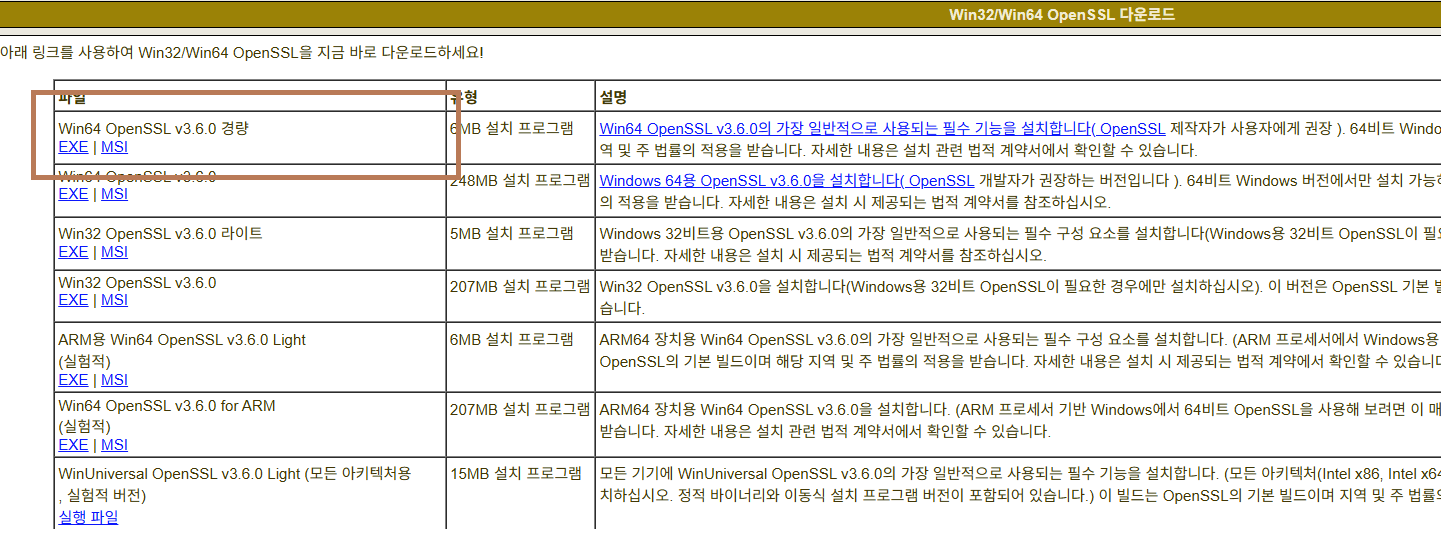
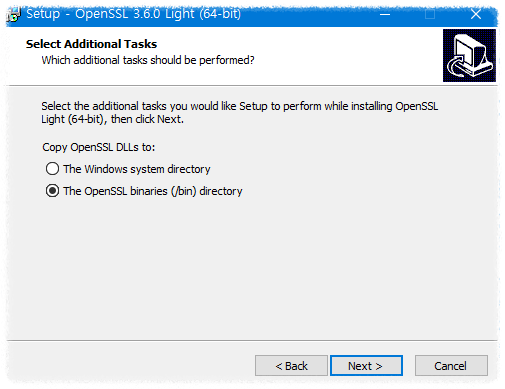
     -OpenSSL  설치 ( https://slproweb.com/products/Win32OpenSSL.html )

    다운로드 :  버전에 맞는 최근자료를 받는다.     Win64OpenSSL_Light-3_6_0.exe

mostquitto 설치위치를 선택한다.  중요


  • 파일 복사: C:\Program Files\mosquitto\OpenSSL-Win64\bin
    • libcrypto-3-x64.dll
    • libssl-3-x64.dll
    • ossltest.dll
    • padlock.dll

  • 붙여넣기: C:\Program Files\mosquitto


3. 포트 확인

💻 netstat -an 명령은 무엇인가요?

netstat -an 명령어는 현재 컴퓨터의 네트워크 연결 상태(Network Status)와 라우팅 테이블을 보여주는 데 사용됩니다.

이 명령어는 특히 시스템 관리자가 네트워크 문제 진단, 서비스 포트 확인, 비정상적인 연결 탐지 등을 할 때 매우 유용합니다.


명령어 구성 요소 분석

명령어 부분 의미 역할
netstat Network Statistics의 약자 현재 시스템의 네트워크 연결, 라우팅 테이블, 인터페이스 통계 등을 출력하는 주 명령입니다.
-a All의 약자 모든 연결(Established, Time Wait 등)뿐만 아니라 현재 리스닝(Listening) 상태에 있는 모든 포트를 표시합니다.
-n Numeric의 약자 주소와 포트 번호를 숫자 형식으로 표시합니다. (도메인 이름이나 서비스 이름으로 변환하지 않음)

📡 1883 포트 정보

1883 포트는 주로 MQTT(Message Queuing Telemetry Transport) 프로토콜에서 사용하는

기본 포트(Default Port)입니다.

이 포트는 암호화되지 않은(unencrypted) MQTT 통신을 위해 할당되어 있습니다.


4. 프로그램 설치가 끝났습니다. 테스트를 진행하겠습니다.

🔍 mosquitto -v 명령의 의미와 출력 (버전확인)

mosquitto -v 명령어는 Mosquitto MQTT 브로커를 Verbose(상세) 모드로 실행하라는 요청입니다.

이 명령을 실행하면 Mosquitto 브로커가 시작되며, 터미널에 상세한 상태 메시지를 출력하기 시작합니다.


명령어의 역할

  • mosquitto: Mosquitto 브로커 실행 파일을 호출합니다.
  • -v (Verbose): 브로커가 동작하는 동안 모든 상태, 이벤트, 연결, 메시지 처리 과정에 대한 상세한 로그를 콘솔에 출력하도록 지시하는 옵션입니다.
C:\Program Files\mosquitto>mosquitto -v

mosquitto -v 실행후 에러가 나거나 1883포트가 사용중일때 조치하기

에러가 나거나 1883 포트가 사용중이다면 찾아보기 
1) netstat -ano | findstr :1883

관리자모드에서 입력
2) taskkill /pid 2848 /f
   -/pid 2848: 프로세스 ID가 2848인 프로세스를 지정합니다.
   -/f: 강제로 (Force) 종료합니다.

3) 프로세스 종료에 성공했다는 메시지가 나오면, 다시 mosquitto -v 명령을 실행하여
Mosquitto 브로커가 정상적으로 시작되는지 확인해 보세요.


서버 시작 과 종료

시작
C:\Program Files\mosquitto>net start mosquitto


종료
C:\Program Files\mosquitto>net stop mosquitto


서버도 잘 작동되는 것을 확인했다

1. 새로운 명령 포롬프트 창을 연다.    

서버실행
C:\Program Files\mosquitto>net stop mosquitto

구독실행
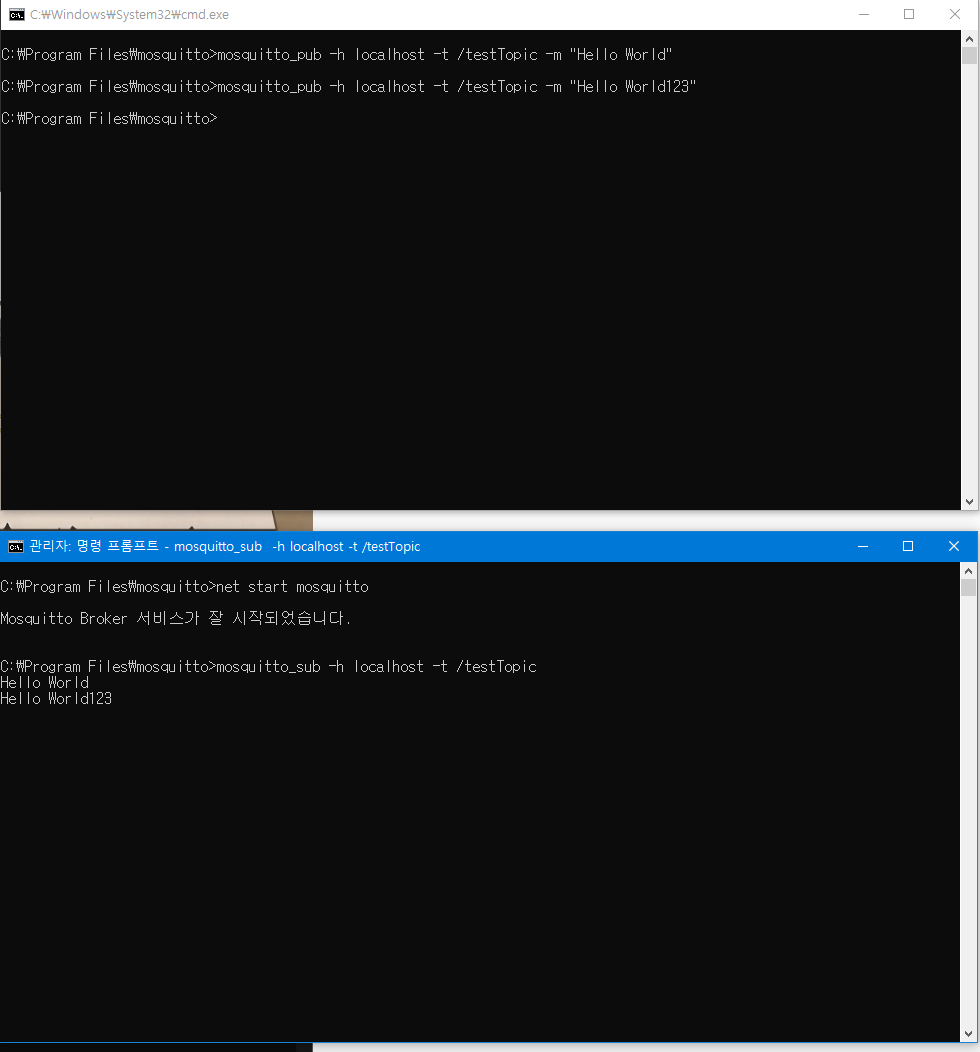
C:\Program Files\mosquitto>mosquitto_sub -h localhost -t /testTopic


2. 새로운 명령 포롬프트 창을 연다.    

C:\Program Files\mosquitto>mosquitto_pub -h localhost -t /testTopic -m "Hello World"

C:\Program Files\mosquitto>mosquitto_pub -h localhost -t /testTopic -m "Hello World123"


위 쪽이 pub 메시지 전송(발행)
아래쪽이 sub 메시지 수신확인(구독)


자료가 원활하게 전달되고 있는 것을 확인할 수 있습니다. 기타 옵션은 인터넷에서 찾아보도록 합시다.


참조


'IT writer' 카테고리의 다른 글

스마트 팩토리, DX, AX  (0) 2026.01.09
클라우드형 서비스 모델  (0) 2025.12.11
좋은 개발자가 되기 위한 5가지 필수 습관  (0) 2025.11.25
개발분야 PM 과 PL 역활  (0) 2025.11.25
데이터베이스 정규화 (기초)  (2) 2025.05.28

✨ 좋은 개발자가 되기 위한 5가지 필수 습관 ✨

개발자로서 꾸준히 성장하고 팀에 긍정적인 영향을 미치기 위해 반드시 길러야 할 핵심 습관 5가지를 소개합니다. 이 습관들은 단순히 코드를 잘 짜는 것을 넘어, 협업과 문제 해결 능력을 극대화하는 데 도움을 줄 것입니다.


1️⃣ 끊임없는 학습: 기술 트렌드와 깊이 있는 이해

기술 환경은 멈추지 않고 발전합니다. 어제의 기술이 내일은 레거시가 될 수 있습니다.

  • 🔍 새로운 기술 탐구: 최신 프레임워크, 언어, 개발 방법론(예: DDD, TDD)에 대한 관심을 늦추지 마세요.
  • 💡 원리 파악: 단순한 사용법을 넘어, '왜' 그 기술이 그렇게 동작하는지, 내부 구조설계 철학을 깊이 있게 이해하려고 노력합니다.

2️⃣ 가독성 높은 코드: 깨끗하고 명확한 소통 도구

코드는 기계뿐만 아니라 사람을 위한 소통 도구입니다. 미래의 동료와 자신을 위해 친절한 코드를 작성해야 합니다.

  • ✍️ 클린 코드 원칙 준수: 명확하고 의도를 드러내는 변수 및 함수 이름을 사용하고, 코드를 작은 단위로 분리하여 작성합니다.
  • 🔄 습관적인 리팩토링: 코드 중복을 제거하고, 구조를 지속적으로 개선하여 유지보수 비용을 낮추는 노력을 습관화합니다.

3️⃣ 체계적인 문제 해결 & 디버깅 숙련

문제를 빠르게 해결하는 능력은 개발자의 핵심 역량입니다.

  • 🧐 논리적 사고: 에러 발생 시 추측이 아닌, 체계적인 단계를 밟아 원인을 분석하고 해결 방안을 모색합니다.
  • 🛠️ 디버깅 도구 마스터: IDE의 디버거, 로그 분석 도구 등을 자유자재로 다루어 문제 발생 지점을 효율적으로 찾아내는 능력을 키웁니다.
  • 🧪 테스트 주도 사고: 코드를 작성하기 전에 테스트 시나리오를 고민하는 습관은 버그를 줄이는 가장 좋은 방법입니다.

4️⃣ 효과적인 협업 & 명확한 커뮤니케이션

소프트웨어 개발은 팀 스포츠입니다. 개인의 역량만큼이나 팀워크가 중요합니다.

  • 🗣️ 의도 명료화: 자신의 코드 구현 의도, 이슈의 현황을 쉽고 명확하게 팀원들에게 전달합니다. (말로, 문서로, 커밋 메시지로)
  • 🤝 코드 리뷰 문화 참여: 자신의 코드를 겸손하게 공유하고, 다른 팀원의 피드백을 성장의 기회로 삼아 적극적으로 수용합니다.

5️⃣ 지속적인 자기 개선: 회고와 피드백 수용

성장은 한 번의 노력으로 이루어지지 않습니다. 꾸준히 자신을 되돌아보는 시간이 필요합니다.

  • 📊 회고(Retrospective): 프로젝트나 일정 주기가 끝난 후, '무엇을 잘했고', '무엇을 개선할 수 있었는지' 팀 또는 개인적으로 되돌아보는 시간을 가집니다.
  • 🎯 목표 설정: 회고를 통해 얻은 교훈을 바탕으로 다음 기간에 집중할 구체적인 개선 목표를 설정하고 실행합니다.

이 습관들을 꾸준히 실천하여 더 멋진 개발자로 성장하시기를 응원합니다! 🚀


개발 분야에서 PM(Project Manager, 프로젝트 매니저)과 PL(Project Leader, 프로젝트 리더)은 프로젝트의 성공적인 완수를 위해 필수적이지만, 역할과 책임에 차이가 있습니다.


👩‍💻 PM (Project Manager)

PM은 프로젝트의 총책임자입니다. 프로젝트의 성공을 위해 모든 관리 업무를 지휘하고 총괄합니다.

  • 주요 역할: 프로젝트의 시작부터 끝까지 전반적인 관리를 담당합니다.
    • 일정 및 자원 관리: 프로젝트 일정 계획 수립, 자원(인력, 예산 등) 할당 및 관리.
    • 이해관계자 커뮤니케이션: 고객사, 경영진 등 외부 이해관계자와 소통하며 의견 조율.
    • 위험 관리: 프로젝트 진행 중 발생할 수 있는 잠재적 문제점을 예측하고 대응 방안 마련.
    • 문서 작업: 프로젝트 계획서, 보고서 등 각종 문서 작성 및 관리.
  • 관여도: 주로 관리에 집중하며, 실질적인 개발 실무에는 직접적으로 관여하지 않는 편입니다.

👨‍💻 PL (Project Leader)

PL은 소프트웨어 프로젝트의 기술 분야를 책임지는 리더이며, PM을 도와 팀을 리드하는 중간 관리자 역할입니다.

  • 주요 역할: 기술적 성공과 구현 단계의 실무적인 부분을 책임집니다.
    • 기술 설계 및 구현: 프로젝트의 기본 설계와 구현 단계의 기술적 무결성 확보.
    • 팀 리드 및 실무 지원: 개발자 팀을 이끌고, 단위 업무별 일정 관리 및 이슈 해결을 지원.
    • PM 보조: PM이 수립한 계획을 바탕으로 개발 팀 내부에서 실질적인 실행을 주도.
    • 요구사항 분석 지원: 경우에 따라 요구사항 정의나 기획의 문제점을 PM과 함께 고민.
  • 관여도: 관리실무를 겸하며, 직접적인 개발 작업(코딩)을 병행하는 경우도 많습니다. PM보다는 프로젝트 지식이나 연차가 낮은 사람이 맡기도 하며, 경험을 쌓은 후 PM으로 성장하는 경우가 일반적입니다.

📊 주요 차이점 요약

구분 PM (Project Manager) PL (Project Leader)
역할 요약 프로젝트의 총괄 관리자 소프트웨어 기술 분야의 중간 관리자 / 리더
주요 책임 프로젝트의 전체 성공 (일정, 예산, 범위 등) 기술 설계 및 구현 단계의 무결성 및 실무
주요 업무 일정/예산/위험 관리, 이해관계자 조율 기술 설계, 개발팀 리드, 실무 이슈 해결
실무 관여 관리 집중, 실질적 개발 관여 적음 관리 + 실무 병행 (설계, 구현)
소통 대상 고객사, 경영진 등 외부 및 내부 PM과 개발자 팀 사이

프로젝트의 규모나 조직 문화에 따라 이 역할들의 구분이나 범위가 유연하게 적용될 수 있습니다. 소규모 프로젝트에서는 한 사람이 PM과 PL의 역할을 모두 수행할 수도 있습니다.
이 영상은 개발 프로젝트 구성원들의 역할에 대해 설명하고 있어, PM과 PL의 차이점을 이해하는 데 도움이 될 수 있습니다.


개발 프로젝트 구성원 (PMO, PM, PL, PE, PA) - YouTube


+ Recent posts